Malteser Fortbildungsmanagement
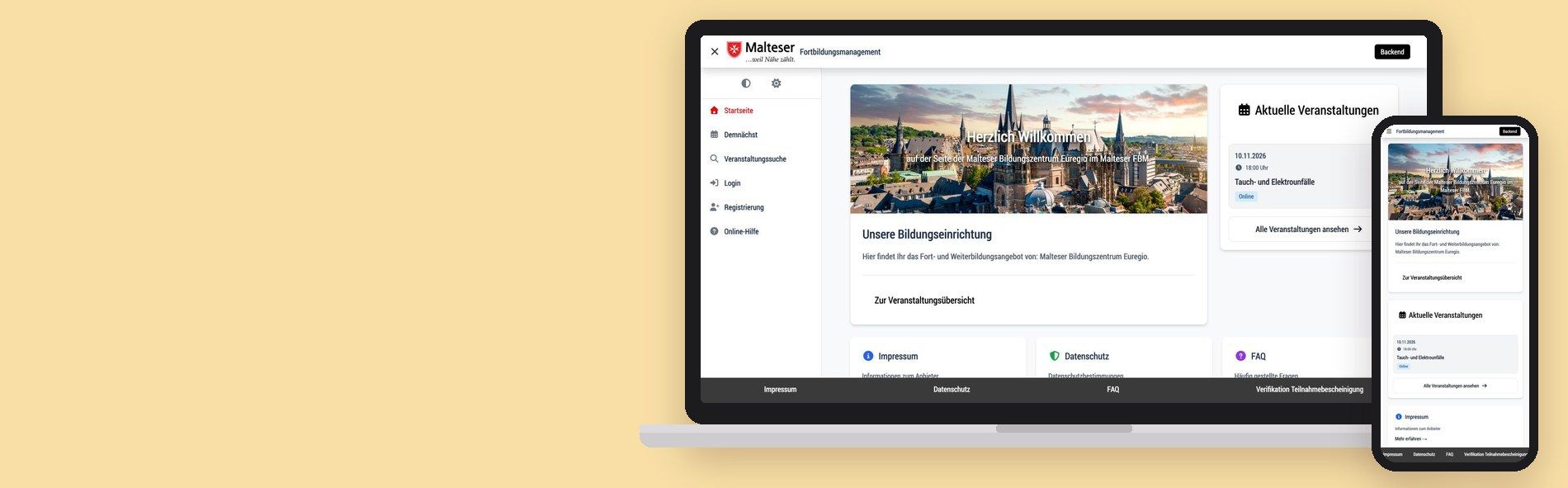
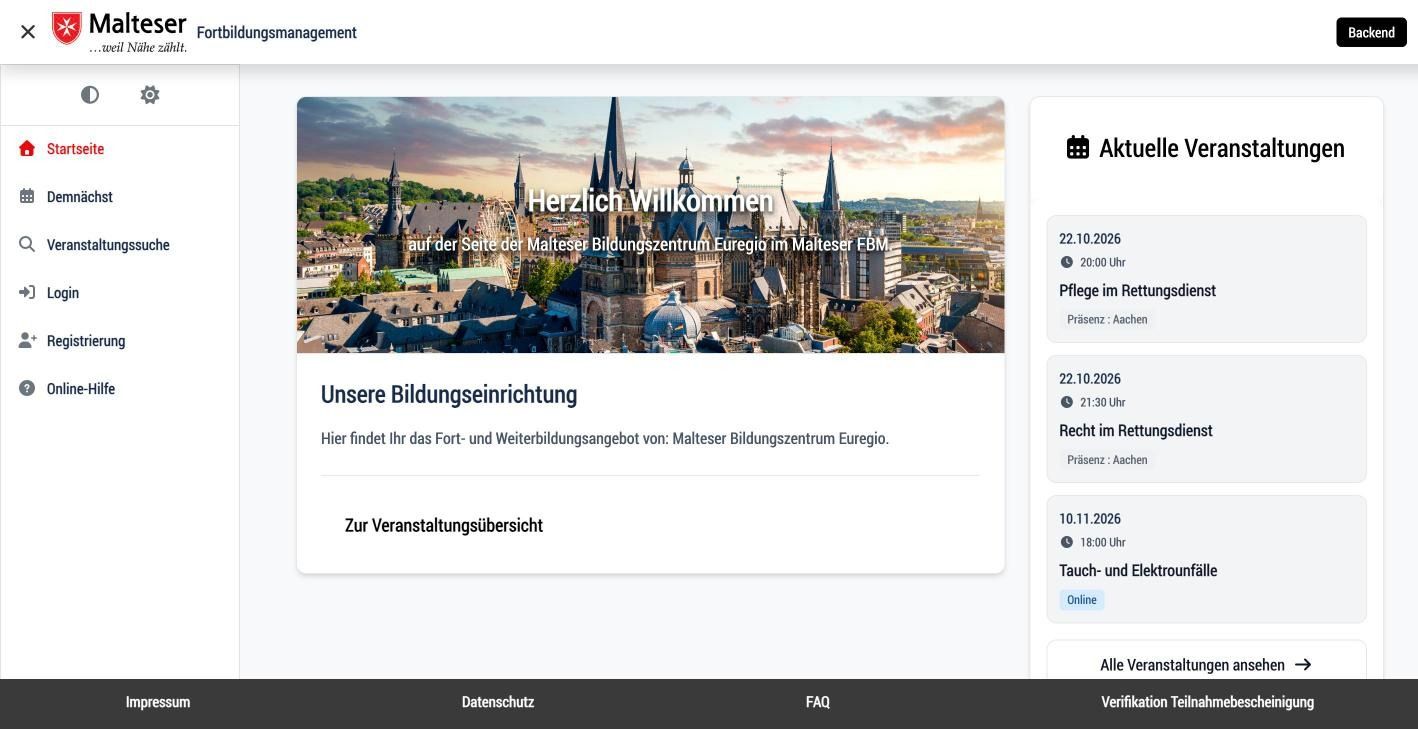
Mit malteser-fbm.de bringen wir die Fortbildungsmappe in die Hosentasche. Teilnehmende laden ihre Bescheinigungen nach der Veranstaltung als PDF herunter – ein Verifikationscode belegt die Gültigkeit.
Das Malteser Fortbildungsmanagement (FBM) richtet sich an alle Bildungseinrichtungen und Dienststellen mit regelmäßigen Fortbildungen im Malteser Verbund und steht auch weiteren Interessenten offen.
So funktioniert’s
Online-Fortbildungen
Online-Fortbildungen finden direkt im Fortbildungsmanagement statt: Das Webkonferenzsystem BigBlueButton ist integriert, ein Technik-Test vorab hilft bei der Vorbereitung, und die Anwesenheit wird während der Veranstaltung abgefragt.
Nach der Teilnahme steht die Bescheinigung als PDF bereit – mit Verifikationscode zur Echtheitsprüfung.

FBM Scan App: Einlasskontrolle für Präsenzveranstaltungen
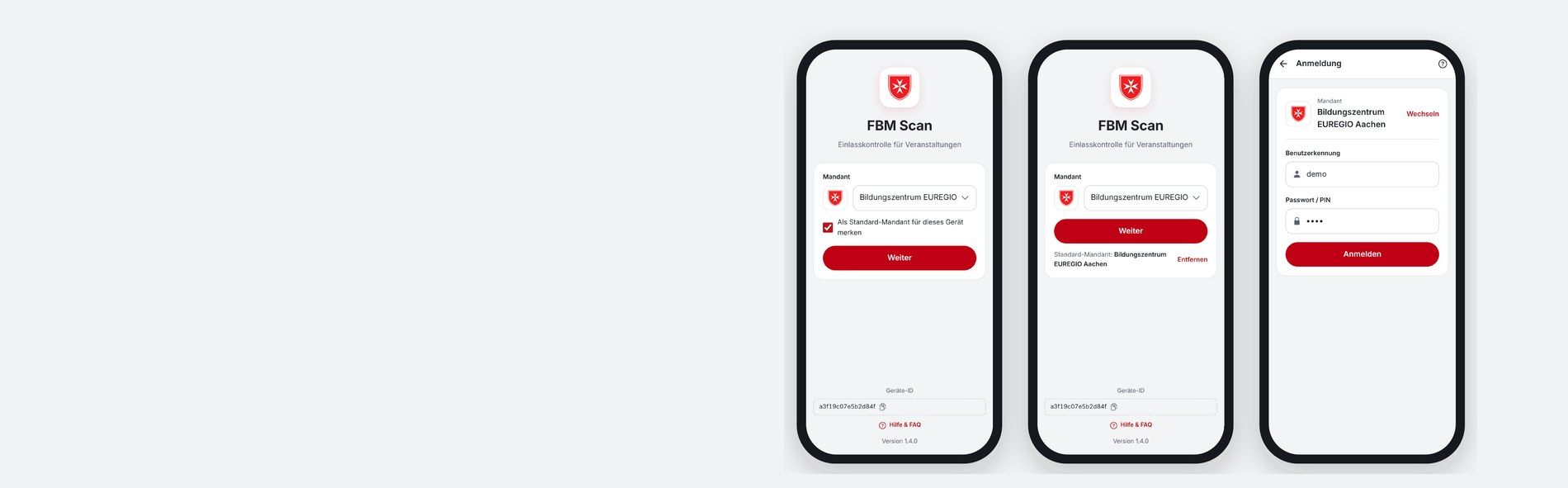
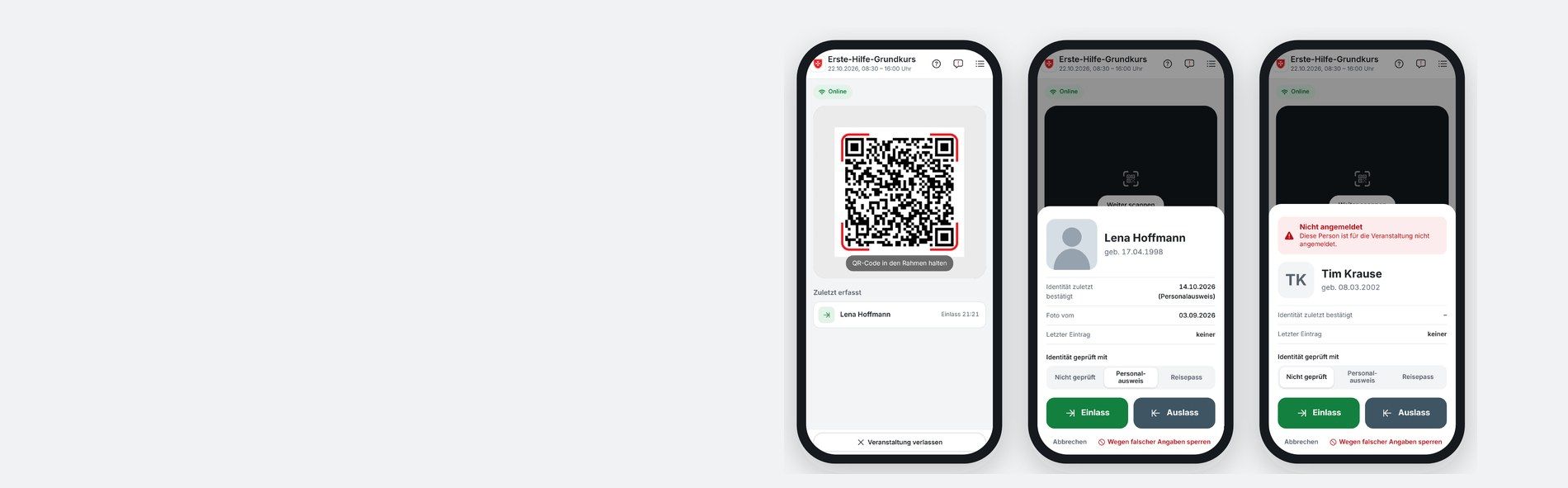
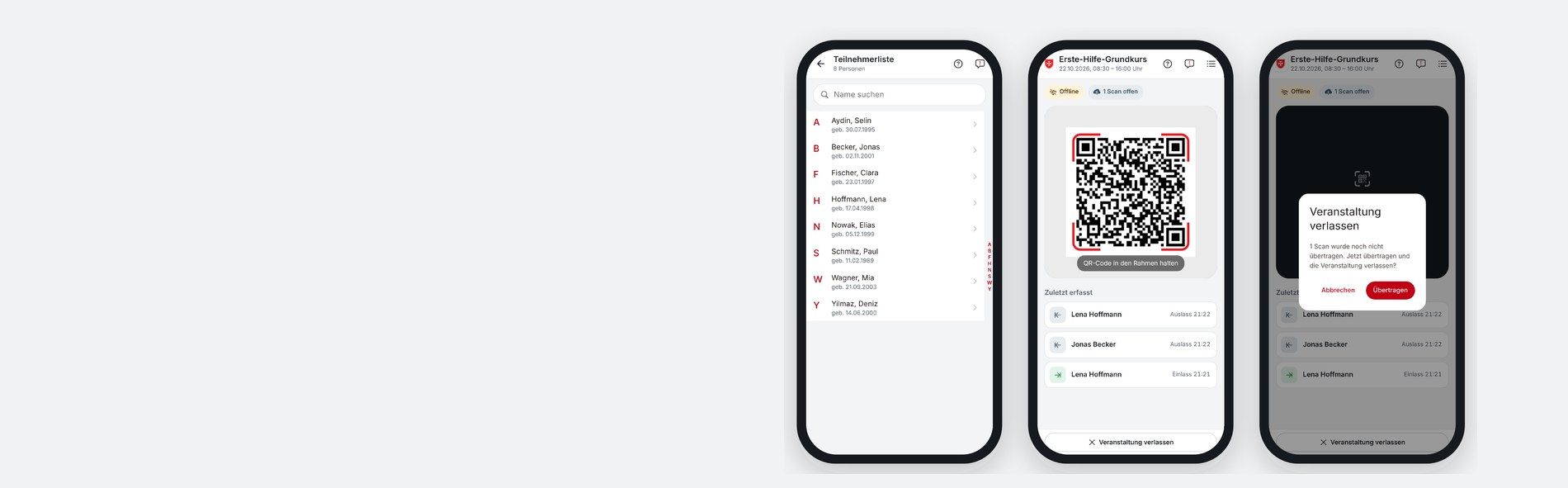
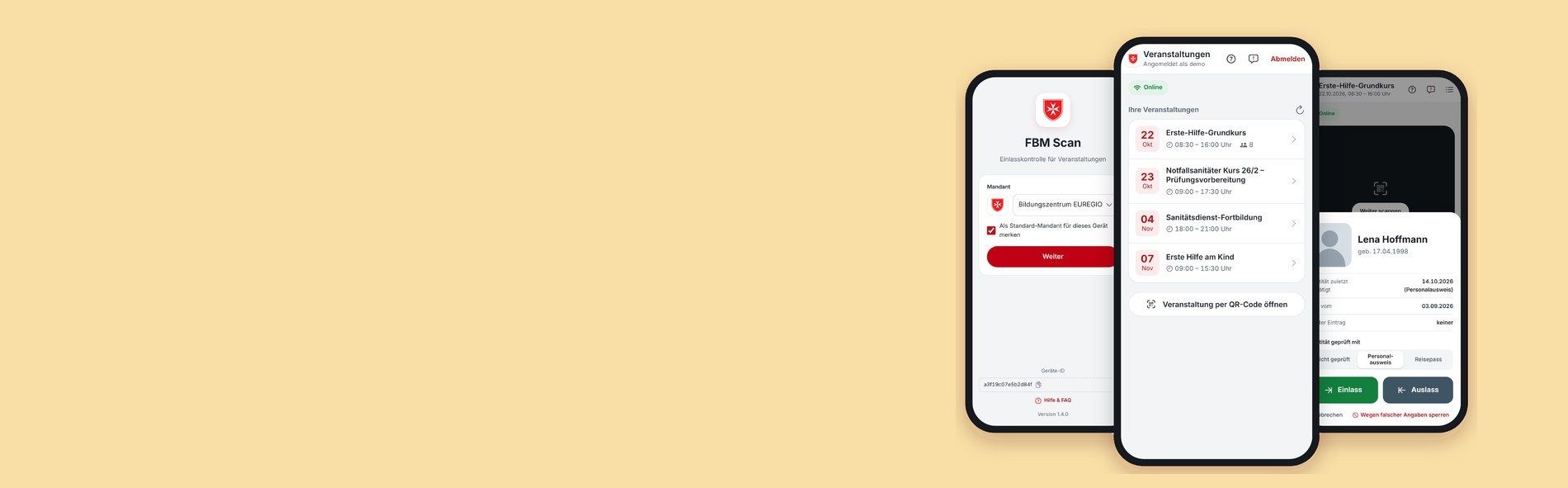
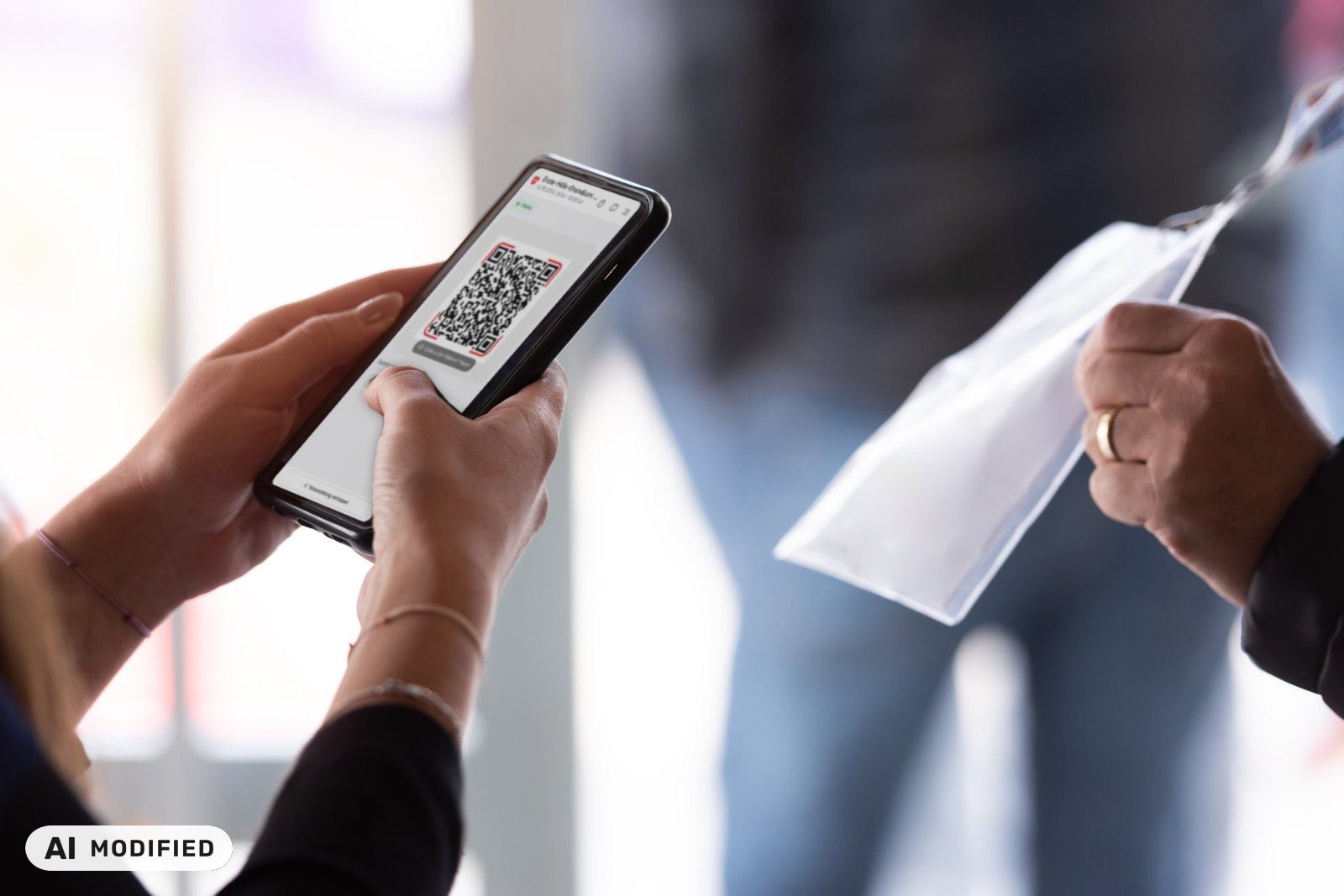
Die FBM Scan App richtet sich an Veranstalter und Dozierende von Präsenzveranstaltungen. Sie prüft Teilnehmende per QR-Code, erfasst Einlass und Auslass und überträgt die Daten an das FBM.
Teilnehmende brauchen keine App: malteser-fbm.de passt sich jedem Bildschirm an und funktioniert auf Smartphone, Tablet und Computer. Für Online-Veranstaltungen empfehlen wir ein Tablet oder einen Computer – zur Not klappt die Teilnahme aber auch per Smartphone.
Auf einen Blick
- Funktioniert auch ohne Netz und überträgt automatisch, sobald die Verbindung zurück ist.
- Scan-Daten bleiben nur kurz auf dem Gerät und werden danach automatisch gelöscht.
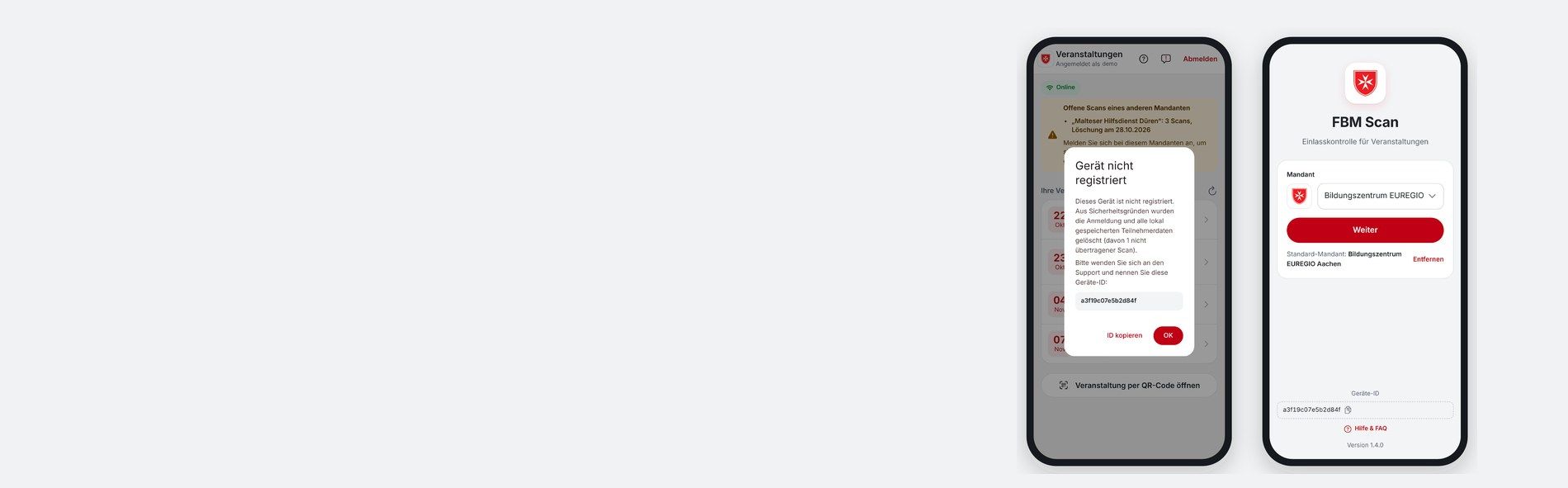
- Gesperrte oder unbekannte Geräte löschen Anmeldung und offene Scans sofort.
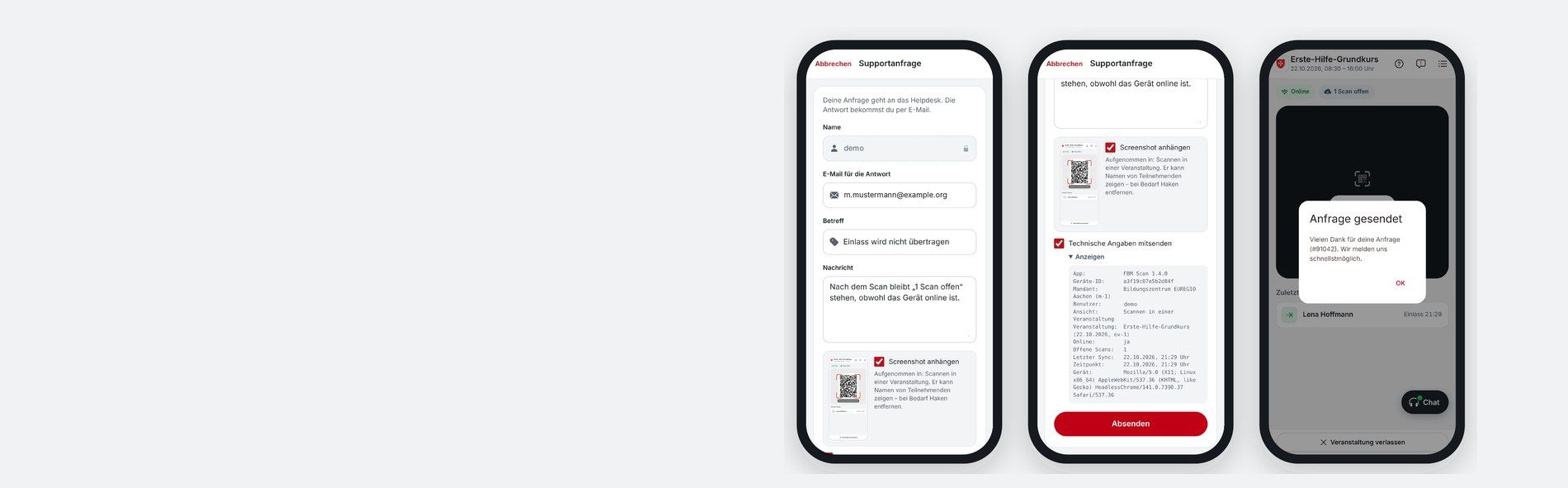
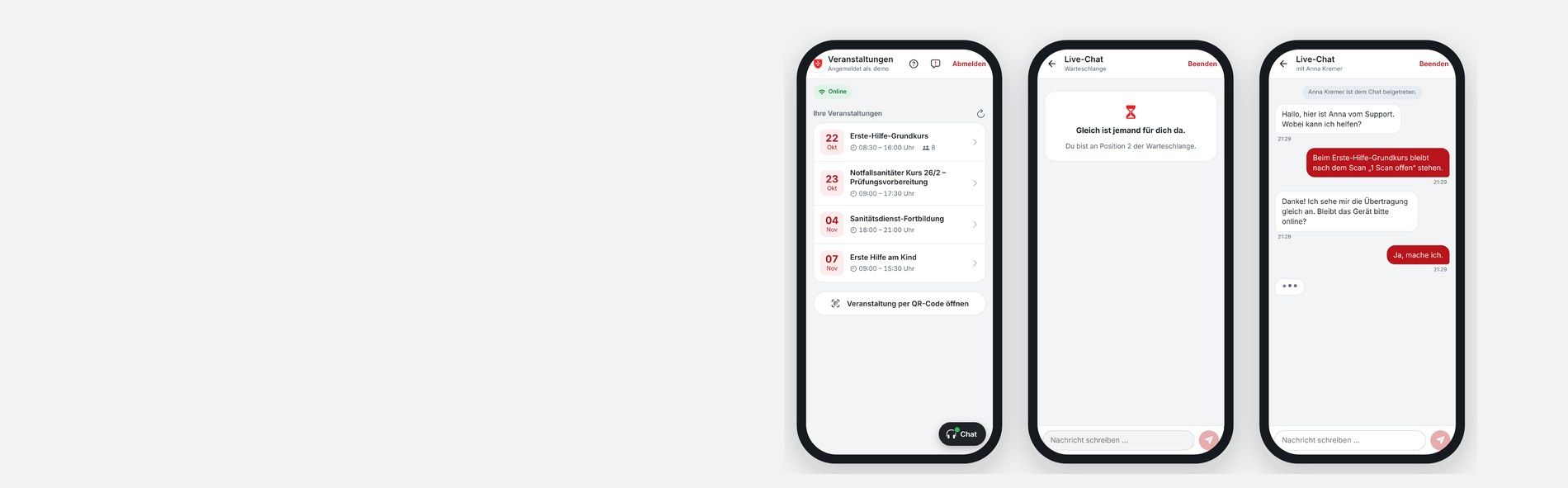
- Hilfe & FAQ, Supportanfrage mit Screenshot und Live-Chat direkt in der App.